
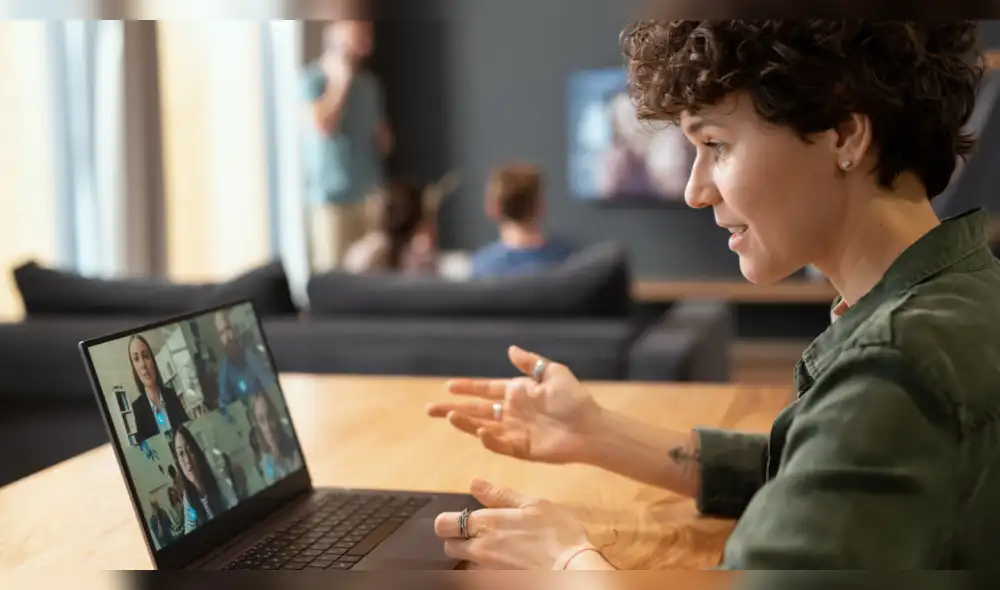
Grabar reuniones en Google Meet es esencial para trabajo y estudios, pero puede ser complicado con la versión gratuita. Aquí te mostramos cómo hacerlo utilizando OBS Studio. Foto: Envato
Las videollamadas son vitales en el entorno laboral y académico, pero muchos usuarios tienen dificultades para grabarlas. Sin embargo, hay herramientas accesibles que permiten hacerlo sin complicaciones.
Grabar reuniones en Google Meet es una necesidad frecuente en el trabajo y los estudios, especialmente cuando se requiere revisar acuerdos, clases o exposiciones. Aunque la plataforma limita esta función en algunos planes, existen alternativas prácticas para grabar videollamadas y guardar el contenido sin procesos complicados.
Aunque Google Meet permite capturar llamadas de forma nativa en sus planes de pago para empresas o centros educativos, la versión gratuita estándar no incluye esta función. Por esta razón, la alternativa más práctica y confiable es recurrir a OBS Studio, un software reconocido, potente y completamente libre de costos.
Para comenzar, ingresa al portal oficial del programa y selecciona la opción de descarga correspondiente a Windows (compatible con Windows 10, Windows 11 y otras versiones del sistema operativo). El archivo instalador es sumamente ligero, con un peso aproximado de solo 150 MB.
Una vez finalizada la descarga, ejecuta el archivo para abrir el asistente. El proceso es directo y no requiere configuraciones avanzadas: simplemente haz clic en Next (Siguiente), avanza confirmando los pasos y pulsa el botón Install. Cuando culmine la barra de progreso, presiona Finish. El software se iniciará de inmediato; si aparece una ventana emergente de bienvenida, ciérrala para acceder a la interfaz principal.
Antes de iniciar cualquier sesión, es fundamental establecer algunos parámetros técnicos básicos que solo deberás ajustar por única vez:
Con el sistema preparado, abre tu navegador web, ingresa a Google Meet y únete a la reunión programada o inicia una nueva sesión.
Enseguida, dirígete a la ventana de OBS Studio y haz clic sobre el botón Iniciar grabación. Minimiza el programa y continúa con tu reunión con total normalidad: la herramienta registrará de forma continua la imagen en pantalla, tu voz a través del micrófono y las intervenciones de todos los demás participantes.
Al terminar la conferencia virtual, regresa a OBS Studio y pulsa en Detener grabación. El archivo resultante quedará guardado automáticamente en la carpeta que seleccionaste de manera previa, nombrado por defecto con la fecha y la hora exacta del registro. Solo resta abrir el video generado en formato MP4 para verificar la reproducción fluida de todo el encuentro.
Con estos pasos, podrás guardar tus reuniones de Google Meet de forma sencilla y tenerlas disponibles para revisarlas cuando lo necesites. Y si además buscas agilizar el trabajo posterior, las herramientas de inteligencia artificial de Google como G. Notebook también ofrecen opciones para transformar la información de una reunión en materiales más prácticos, como presentaciones, en cuestión de segundos.